Sammlung
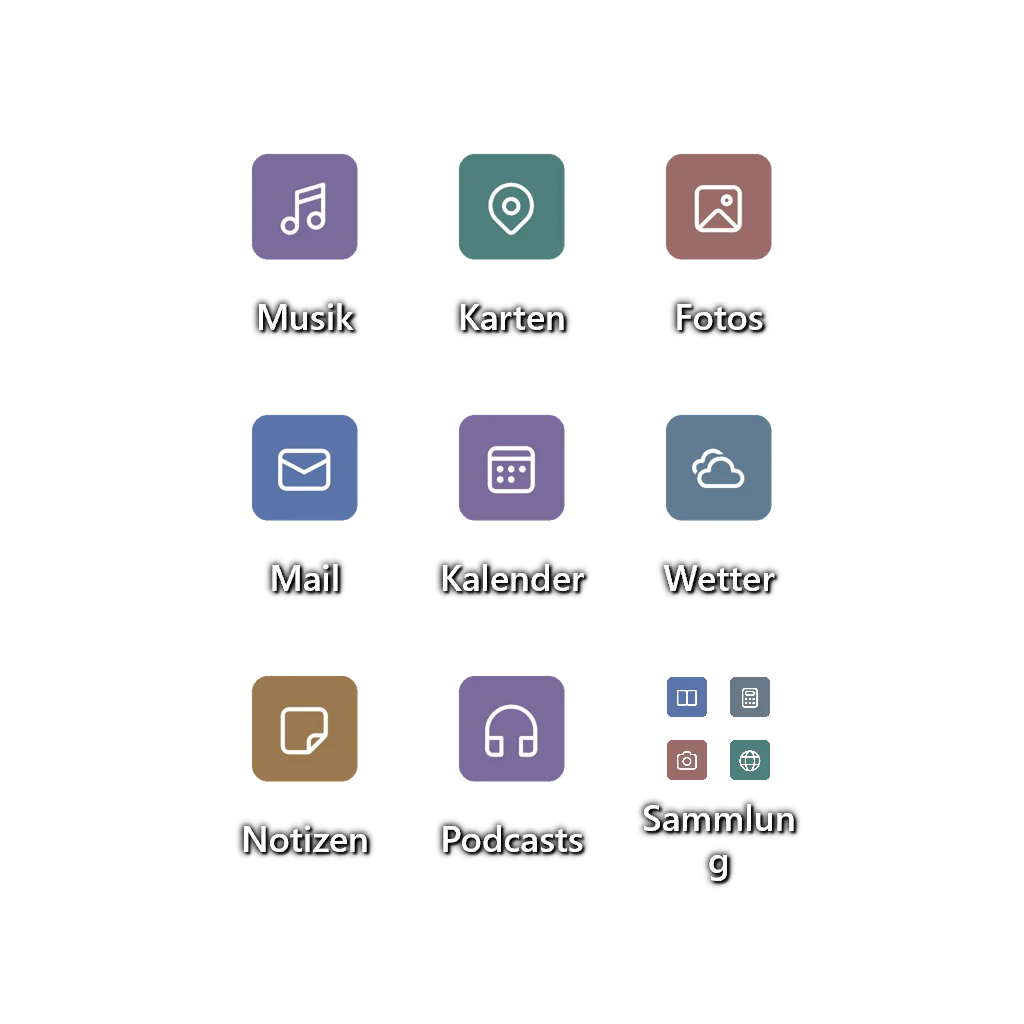
Bewahre Apps und Verknüpfungen in einem größenveränderbaren Container auf und verschiebe, sortiere oder benenne sie frei um.
Für Windows 10 und 11
Organisiere Dateien und Apps, erstelle Arbeitsbereiche für jeden Monitor, erreiche Wichtiges über ein flexibles Dock und ergänze den Desktop mit erweiterbaren Widgets.
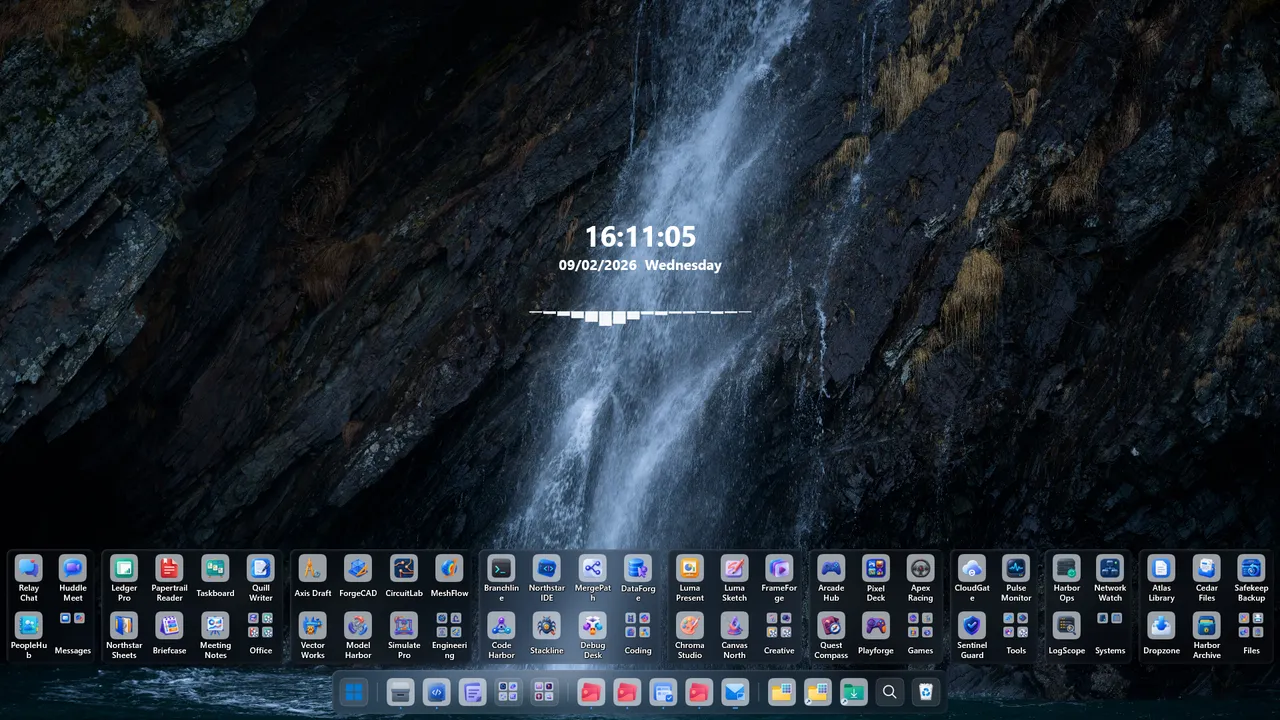
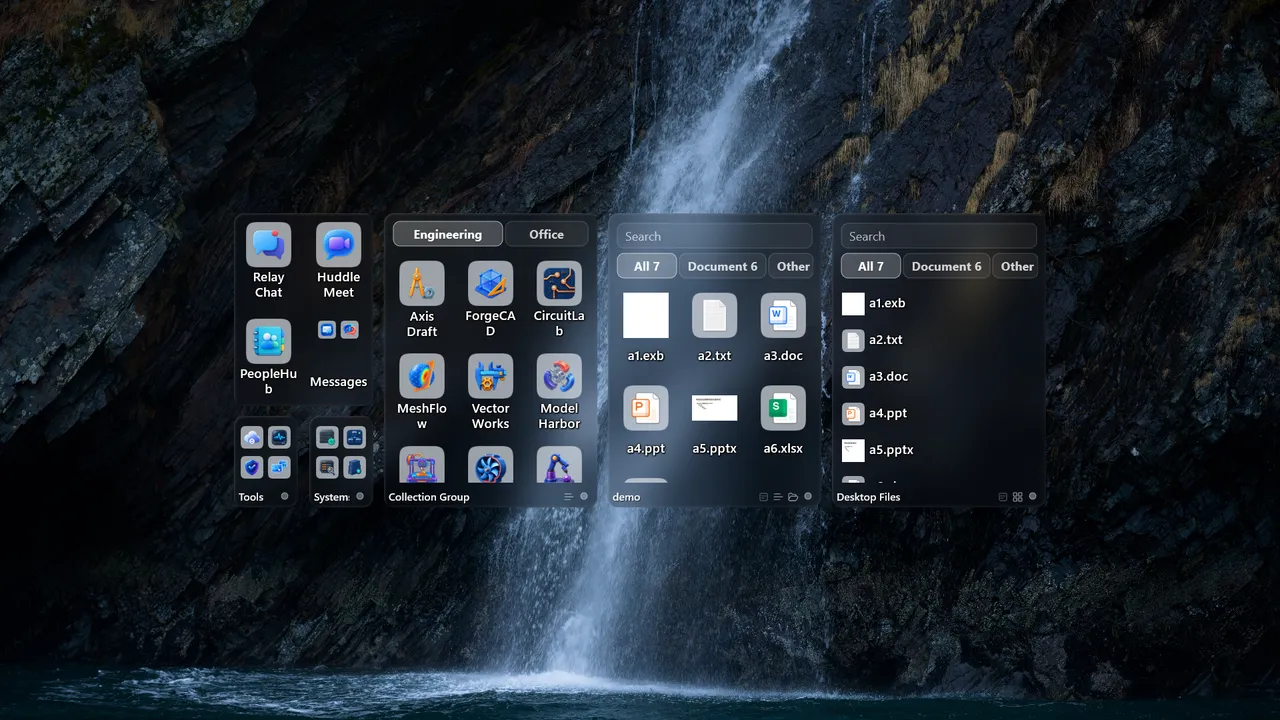
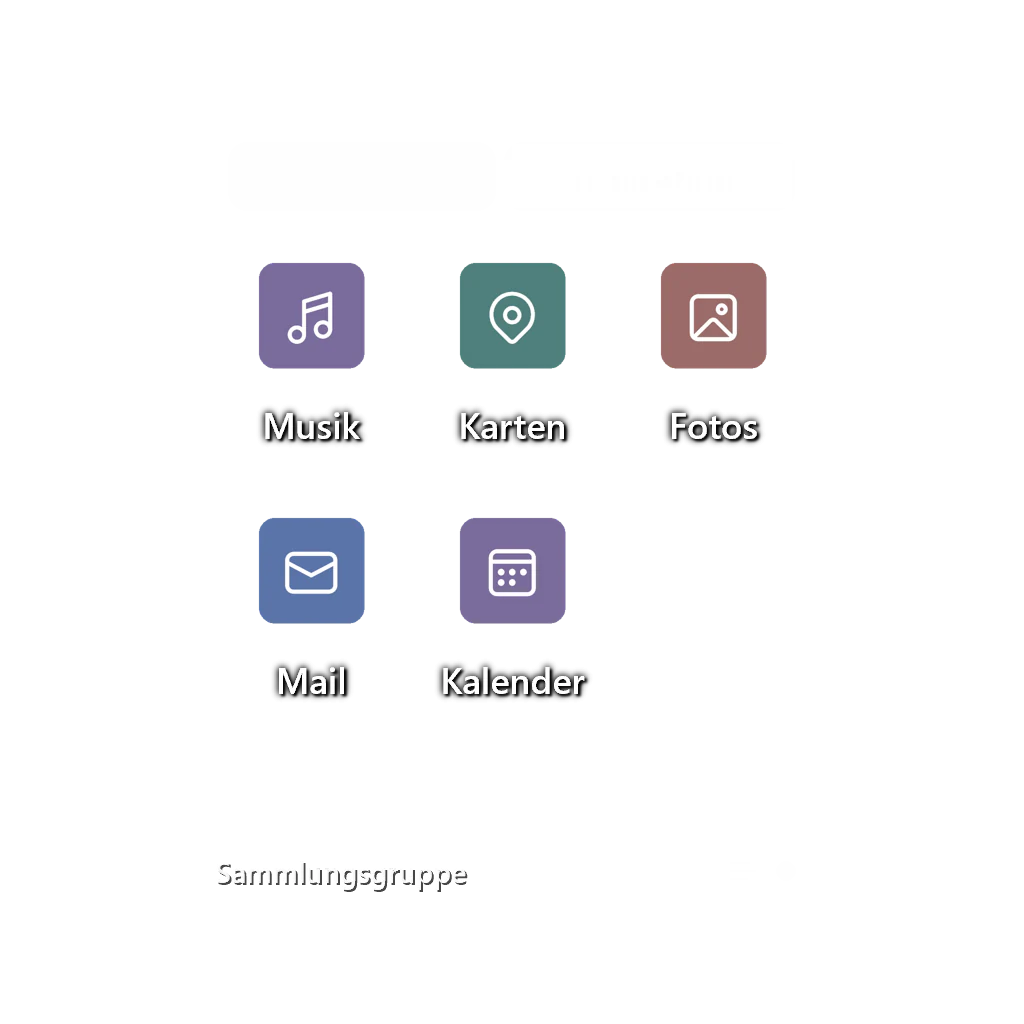
Bewahre Apps und Verknüpfungen in einem größenveränderbaren Container auf und verschiebe, sortiere oder benenne sie frei um.
Fasse mehrere Sammlungen in einer Registerkartenkomponente zusammen und wechsle platzsparend zwischen Arbeitsbereichen.
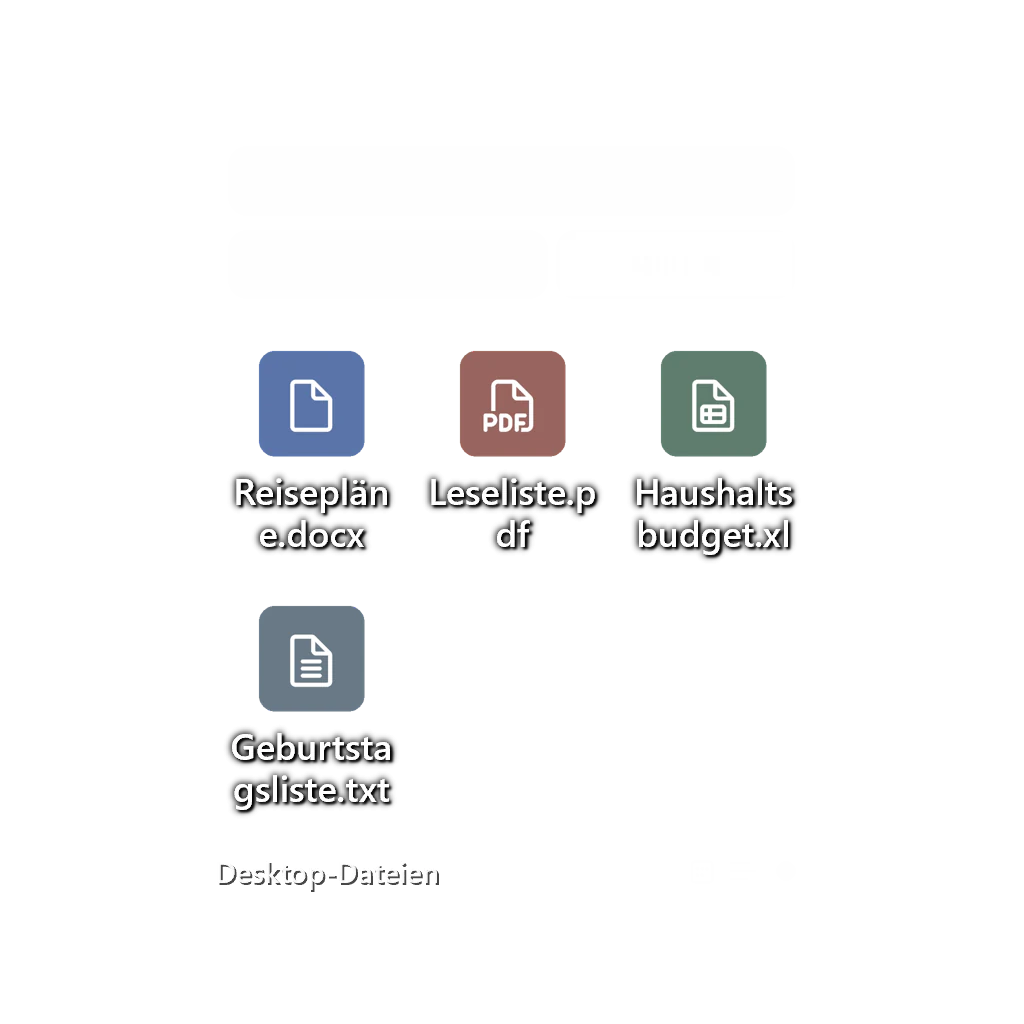
Ordne Desktop-Inhalte automatisch nach Dateityp und nutze Suche, Sortierung, Datumsgruppen sowie Listen- und Symbolansicht.
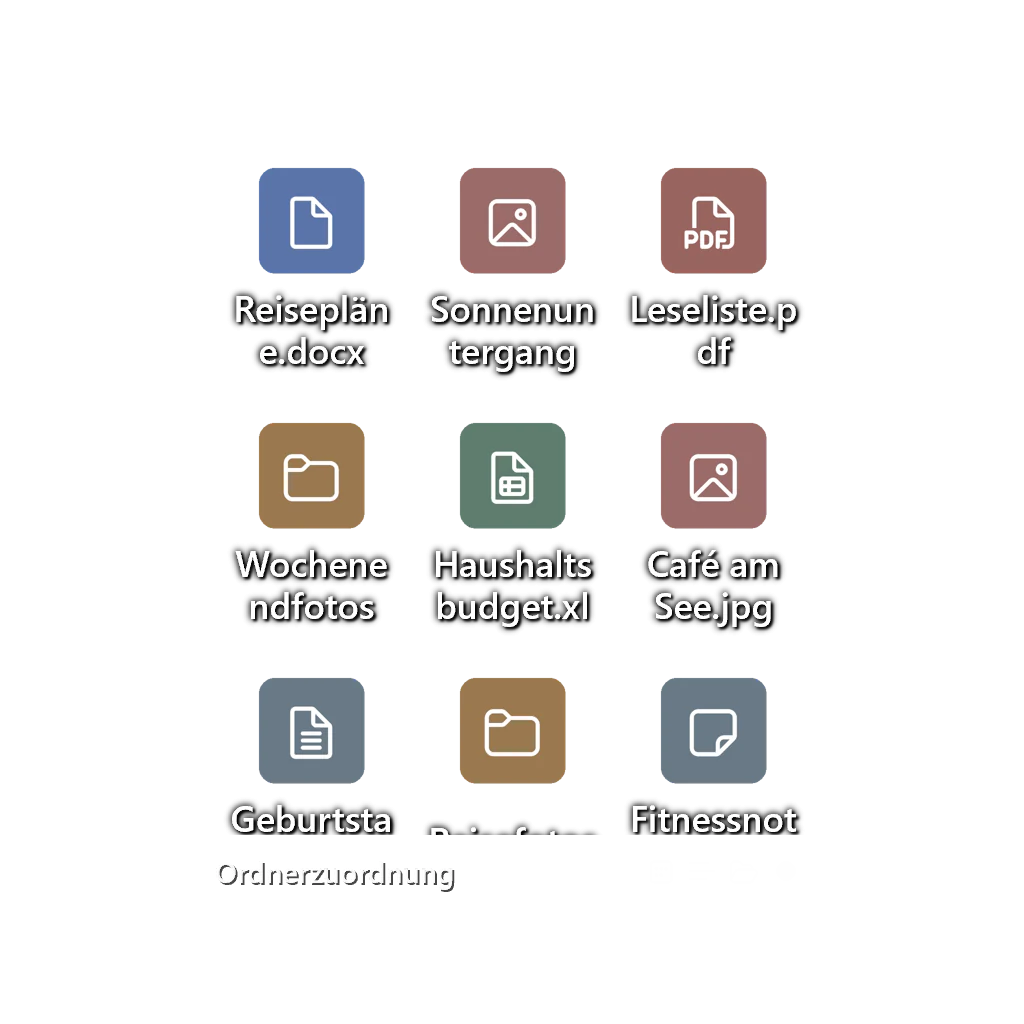
Zeige beliebige Ordner direkt auf dem Desktop an und durchsuche oder verwalte sie, ohne die Originaldateien zu verschieben.
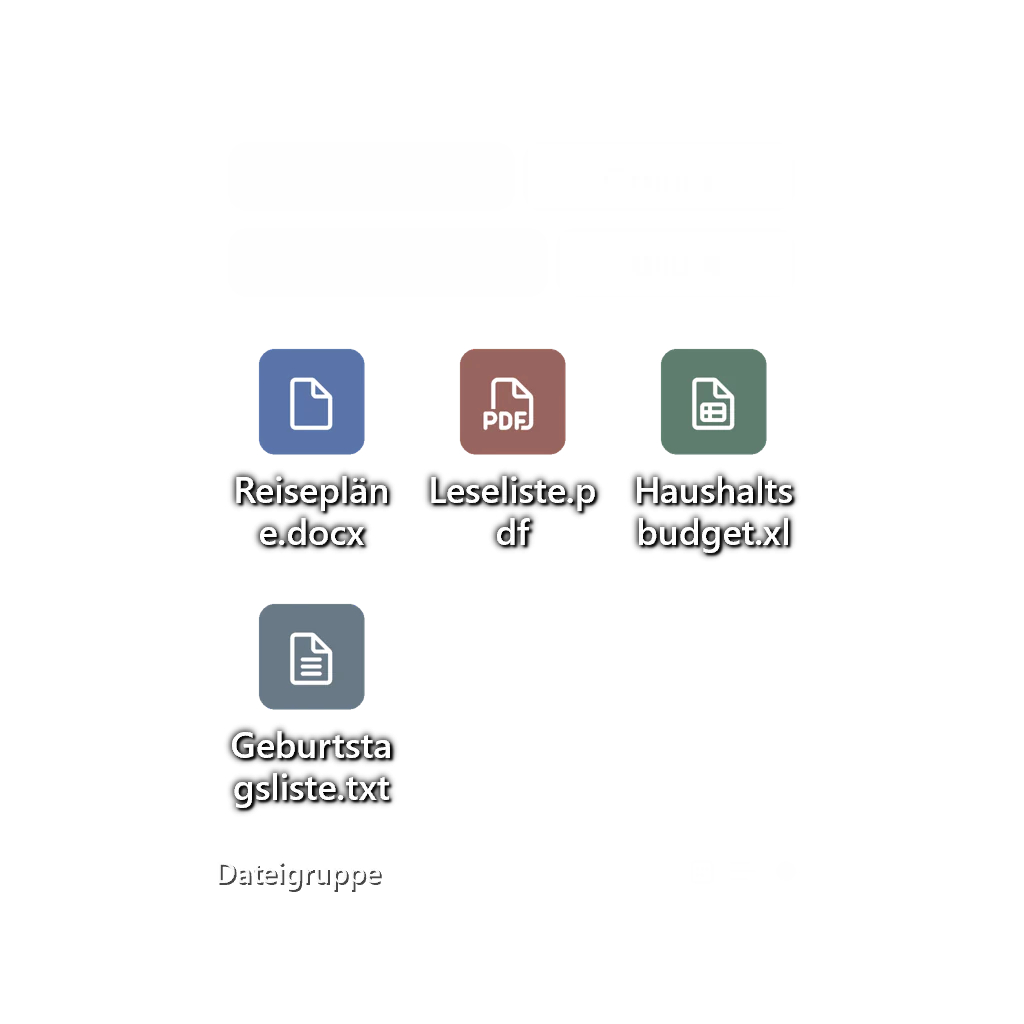
Vereine Desktop-Kategorien und mehrere eingebundene Ordner in einer Komponente und wechsle schnell über Quellen- und Kategorie-Registerkarten.
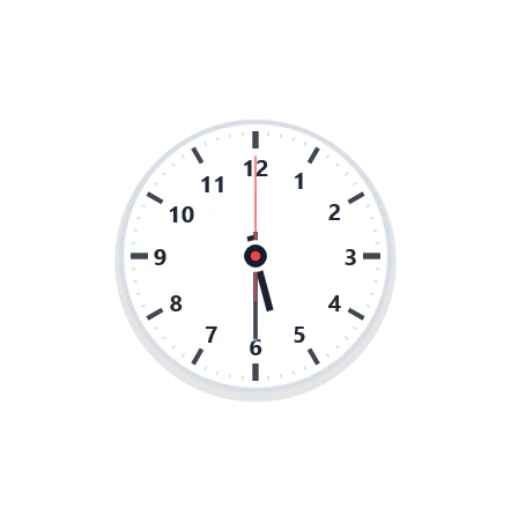
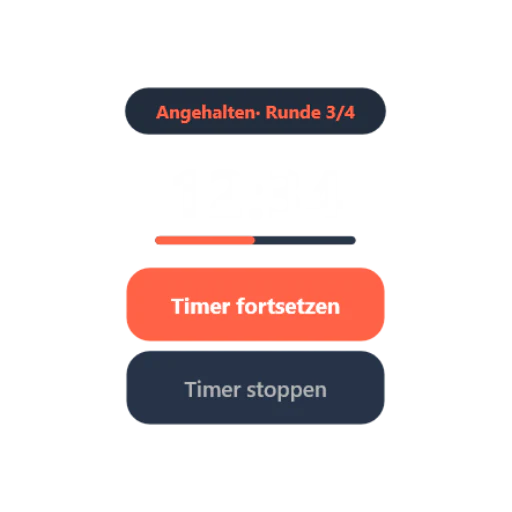
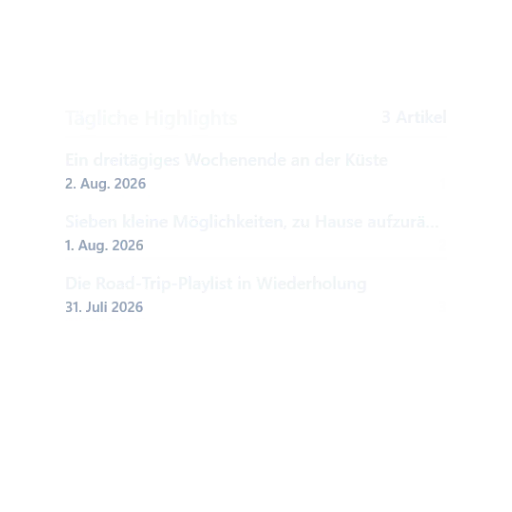
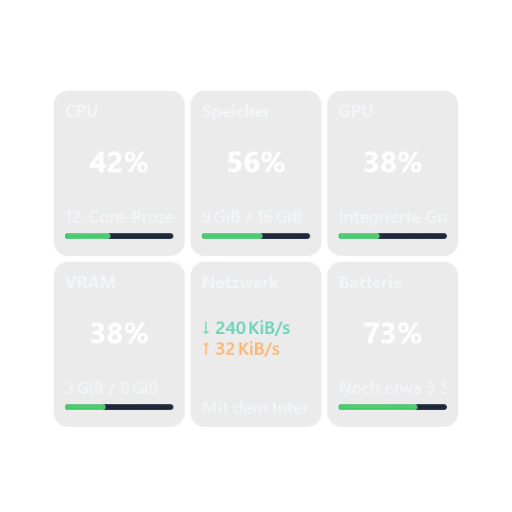
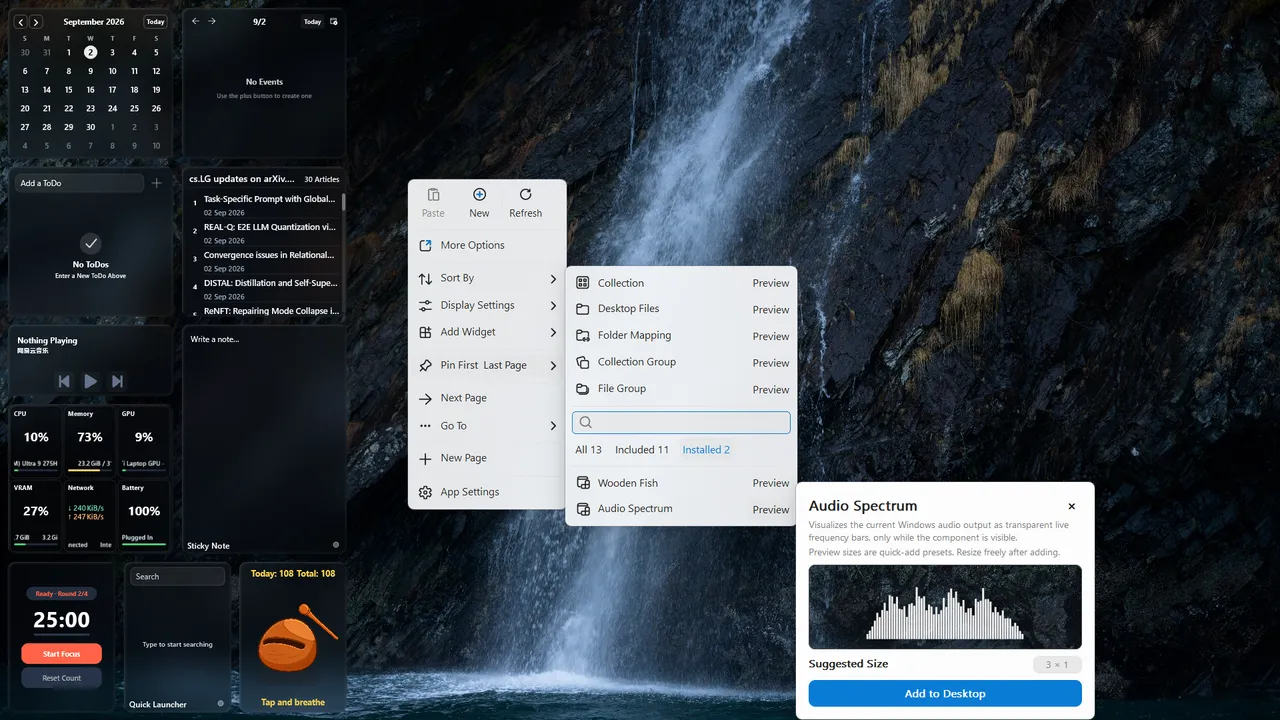
SnowDesktop enthält analoge und digitale Uhren, Monatskalender, Terminplaner, Erinnerungen, Systemüberwachung, Mediensteuerung, Notizen, Pomodoro-Timer, RSS-Reader, Schnellstarter und mehr.
Die Widget-Plattform unterstützt Lua-Erweiterungen sowie Installation, Aktivierung, Deaktivierung, Aktualisierung, Rollback und Offline-Verwaltung von Paketen. Nutze vorhandene Widgets oder entwickle eigene Desktop-Werkzeuge.
Steam Workshop entdeckenJeder Monitor kann eigene Seiten und ein eigenes Raster erhalten. Passe Zeilen- und Spaltenzahl, Symbolabstände und Widget-Positionen an und verwalte vorhandene Seiten weiter, wenn sich die angeschlossene Bildschirmkonfiguration ändert.
Das Dock lässt sich an jeder Bildschirmkante befestigen oder bei Bedarf als schwebendes Dock aufrufen. Füge Apps, Ordnerstapel und Sammlungen hinzu, sieh laufende Programme und aktiviere, minimiere oder schließe Fenster über die Vorschau.
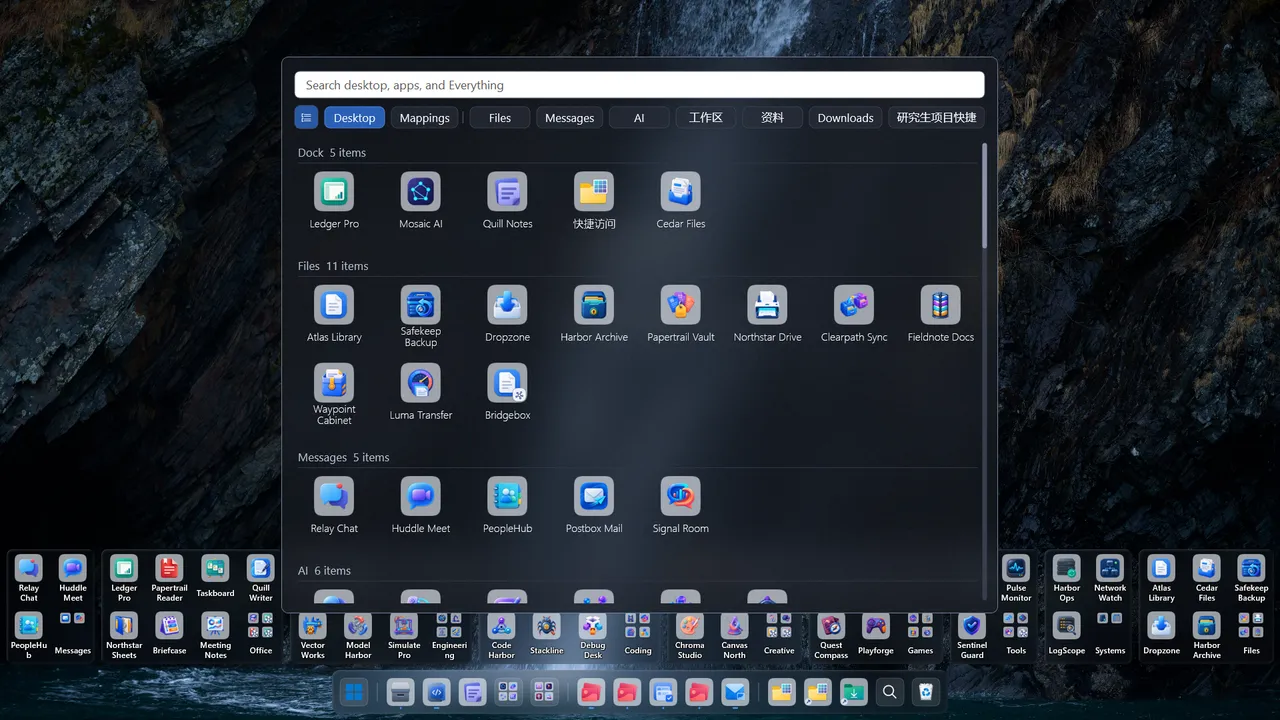
Die Schnellnavigation durchsucht Desktop-Elemente, Anwendungen und Everything-Dateiergebnisse, sodass du weniger zwischen Ordnern und Fenstern wechseln musst.
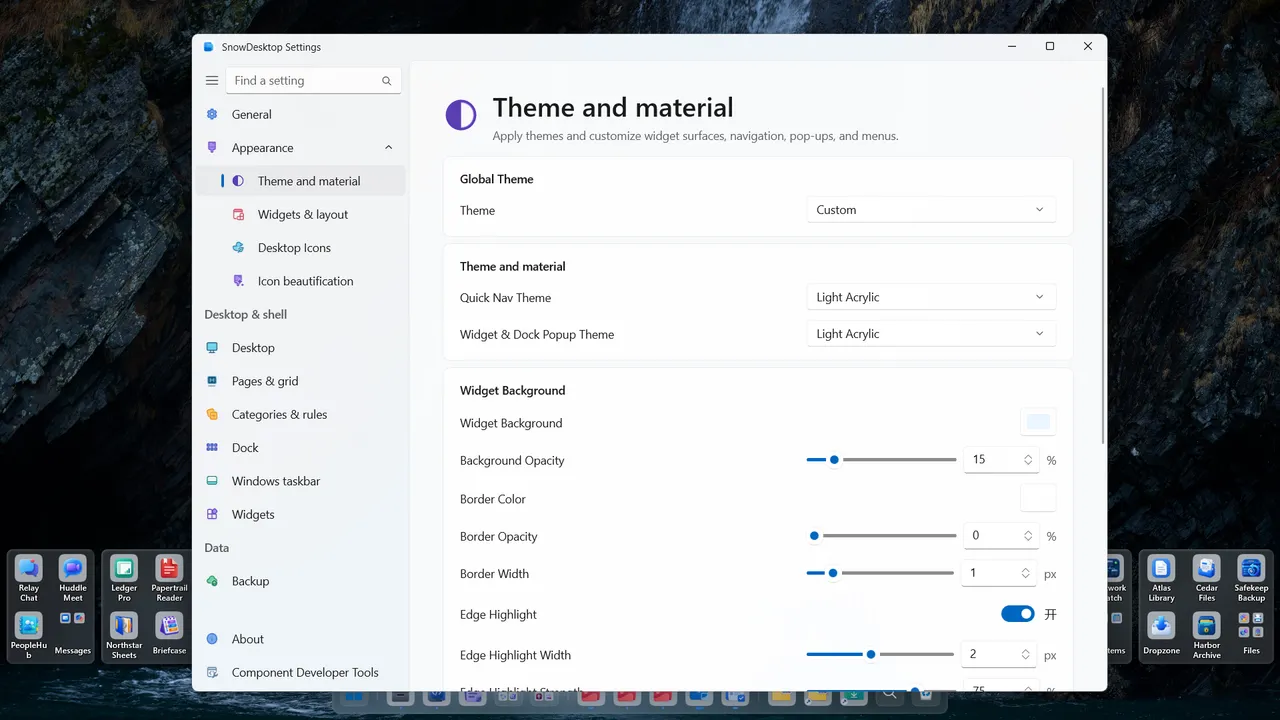
Konfiguriere helle und dunkle Designs, Widget-Stile, das Erscheinungsbild des Docks, Glas- oder Acrylhintergründe und eine dynamische Taskleiste.
Ersetze Hintergrund und Inhaltsdesign der System-Taskleiste durch Windows-Standard, vollständig transparent, dunkel, hell, Glas, Acryl oder eine benutzerdefinierte Darstellung. Regeln können den Stil bei sichtbaren oder maximierten Fenstern sowie beim Öffnen eines Taskleisten-Systemfensters automatisch wechseln; jeder Monitor wird getrennt ausgewertet.
Layouts, Einstellungen, Widget-Pakete und Widget-Daten lassen sich vollständig sichern und wiederherstellen oder zwischen installierter, portabler und benutzerdefinierter Datenablage übertragen.